应用介绍
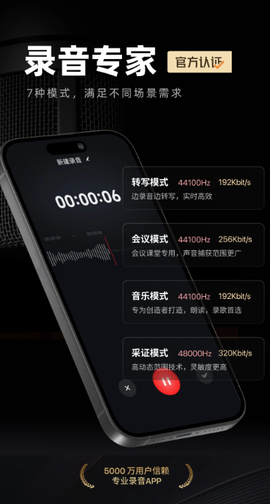
录音专家app是一款集录音、音频编辑、文字转语音、录音转文字于一身的全能型录音工具。不管你是想随手录段灵感、整理会议纪要,还是给视频配个音,它都能帮你轻松搞定。操作简单,功能齐全,用过就回不去了,真心建议你下载试试!
适用人群
@商务人士—业务洽谈、合作沟通,全程清晰记录,关键信息随时回听整理;
@记者—现场采访、人物访谈,边录边转文字,出稿速度直接拉满;
@学生党—上课走神漏掉的、来不及记的重点,录音加转文字帮你统统补回来;
@文职工作者—各种大小会议,一键录音转文字,会议记录轻松搞定。
录音专家怎么添加背景音乐
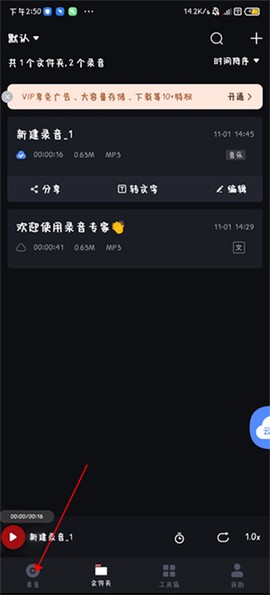
1. 打开app进入用户页面,点击左下角那个【录音】按钮。
![录音专家[图1]](https://static.down8818.com/uploads/20261029/6ae23731164ce3.44022022.png)
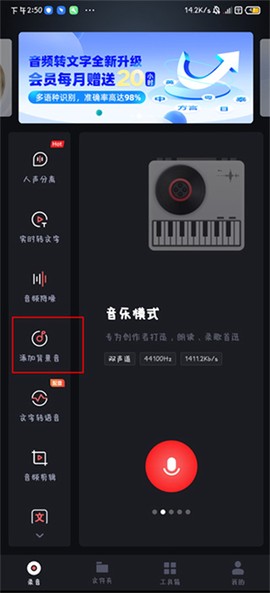
2. 进入音乐模式页面后,看页面左侧,点一下“添加背景音”图标。
![录音专家[图2]](https://static.down8818.com/uploads/20261029/6ae23731467c26.76845881.png)
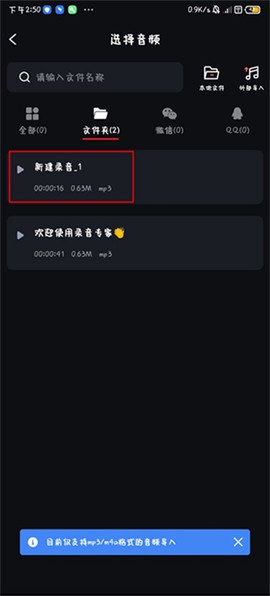
3. 跳到选择音频页面,找到你想加背景音乐的那段录音文件,点它。
![录音专家[图3]](https://static.down8818.com/uploads/20261029/6ae23731801c21.01415796.png)
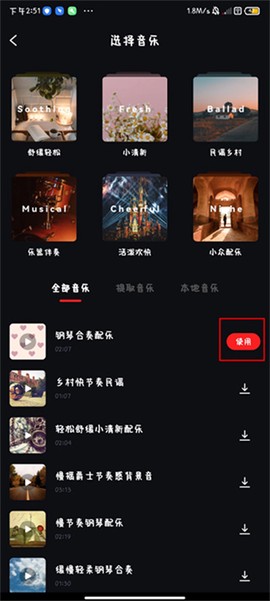
4. 接着进入选择音乐界面,挑一首你喜欢的背景音乐,点右侧的“使用”按钮。
![录音专家[图4]](https://static.down8818.com/uploads/20261029/6ae23731ba6465.28651338.png)
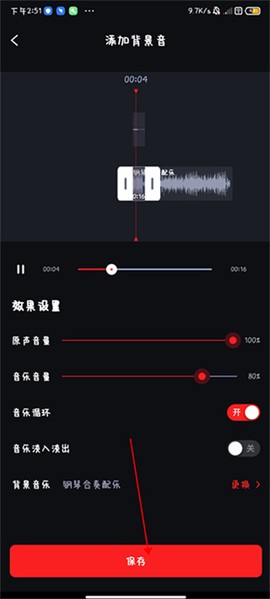
5. 最后在弹出的预览页面点下方【保存】,背景音乐就加好了。
![录音专家[图5]](https://static.down8818.com/uploads/20261029/6ae23731ed7d76.72551615.png)
录音专家怎么导出音频
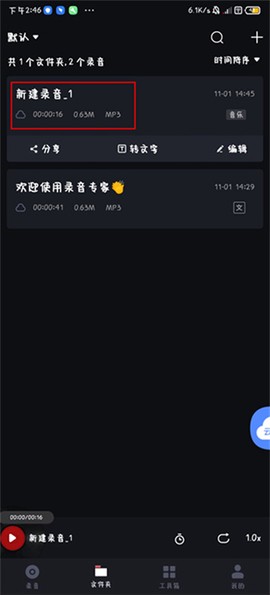
1. 进入文件夹页面,点一下页面上方你想导出的那个录音音频文件。
![录音专家[图6]](https://static.down8818.com/uploads/20261029/6ae2373228e3b3.35106706.png)
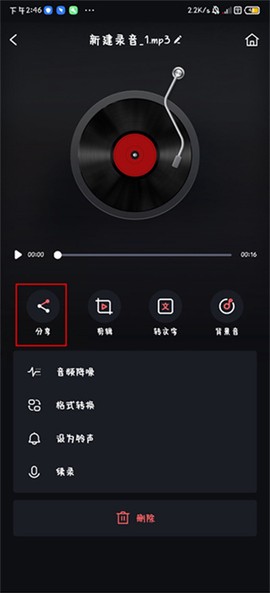
2. 进入录音详情页后,点击页面上方的【分享】图标按钮。
![录音专家[图7]](https://static.down8818.com/uploads/20261029/6ae237325fd074.84753388.png)
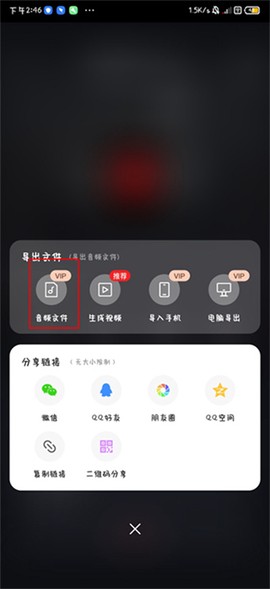
3. 在弹出的对话框里找到导出文件列表,点一下【音频文件】图标就搞定了。
![录音专家[图8]](https://static.down8818.com/uploads/20261029/6ae23732957f75.35347902.png)
录音专家app怎么配音
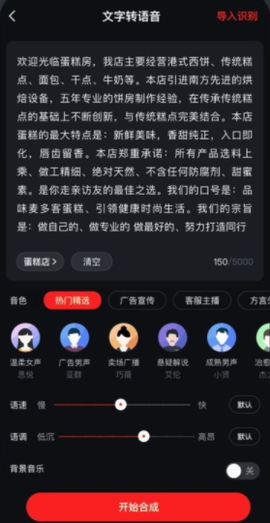
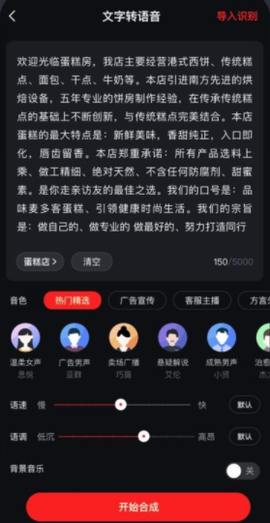
1. 先复制一段文字,进app后选择文字转语音功能,点击开始合成。
![录音专家[图9]](https://static.down8818.com/uploads/20261029/6ae23732cbb290.20406031.png)
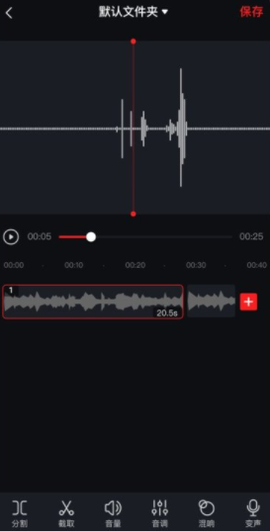
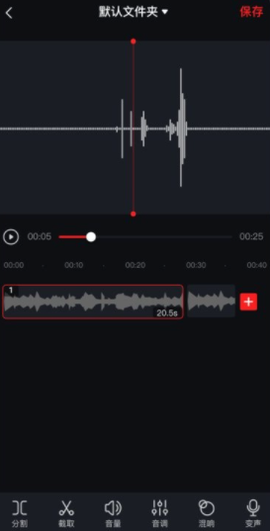
2. 合成完的音频还能继续剪辑,下方工具栏各种功能随便你用,调到你满意为止。
![录音专家[图10]](https://static.down8818.com/uploads/20261029/6ae2373318dea2.73796596.png)
3. 效果满意后直接导出就行,全程无压力。